Domain cipv.de kaufen?
Wir ziehen mit dem Projekt
cipv.de um.
Sind Sie am Kauf der Domain
cipv.de interessiert?
domain@kv-gmbh.de · 0541-91531010
Domain cipv.de kaufen?
Wie funktioniert die Screenshot-Funktion von Discord?
Um einen Screenshot in Discord zu machen, drücke die Tastenkombination "Strg + Shift + S" auf deiner Tastatur. Dadurch wird ein Auswahlwerkzeug aktiviert, mit dem du den Bereich auswählen kannst, den du erfassen möchtest. Nachdem du den Bereich ausgewählt hast, wird der Screenshot automatisch in deinem Zwischenspeicher gespeichert und du kannst ihn in anderen Anwendungen einfügen. **
Warum funktioniert die Steam Screenshot-Funktion nicht?
Es gibt verschiedene mögliche Gründe, warum die Steam Screenshot-Funktion nicht funktioniert. Es könnte ein technisches Problem mit der Steam-Software selbst geben, wie zum Beispiel ein Fehler oder eine Inkompatibilität mit dem Betriebssystem. Es könnte auch sein, dass die Einstellungen der Screenshot-Funktion nicht korrekt konfiguriert sind oder dass die Tastenkombination zum Aufnehmen von Screenshots nicht richtig funktioniert. Es kann auch sein, dass das Spiel, das du spielst, die Steam Screenshot-Funktion nicht unterstützt. **


Ähnliche Suchbegriffe für Screenshot-Funktion
Top-Angebote
Produkte zum Begriff Screenshot-Funktion:
-
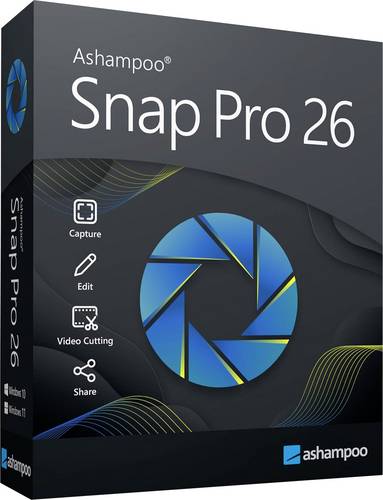
Markt & Technik 88073 Snap PRO 26 Windows Screenshot-SoftwareDer Screenshot-Profi für maximale Produktivität Snap Pro 26 ist das ultimative Werkzeug, um Ideen, Fehler oder Anleitungen visuell festzuhalten. Der entscheidende Vorteil: Mit der neuen Live-Edit-Funktion platzieren Sie Pfeile, Texte und Markierungen bereits während der Aufnahme - das spart mühsame Nachbearbeitung. Ob Sie komplexe Tabellen über mehrere Bildschirmseiten hinweg erfassen oder hochauflösende 4K-Videos für Ihr Team erstellen möchten, Snap Pro 26 liefert professionelle Ergebnisse auf Knopfdruck.17,99 €*Versand: 5,95 €Sichere Weiterleitung zum Anbieter
-
Ring Alarm 2.0 Sicherheitssystem Komplett-Set - WeissDie Vorteile des Produkts im Überblick: * Set aus Basistation, Keypad, Bewegungsmelder, Tür-/Fensterkontakt und Signalverstärker * Echtzeit-Benachrichtigungen aufs Smartphone * Auch bei Stromausfall geschützt * Haustierfreundliches System * Jederzeit erweiterbar * Sprachsteuerung mit Alexa möglich159,95 €*Versand: 0,00 €Sichere Weiterleitung zum Anbieter


-
Wie kann die Screenshot-Funktion auf WordPress-Seiten blockiert werden?
Die Screenshot-Funktion auf WordPress-Seiten kann nicht direkt blockiert werden, da sie eine Funktion des Betriebssystems ist. Es gibt jedoch Möglichkeiten, den Schutz des Inhalts zu erhöhen, indem man beispielsweise Wasserzeichen auf Bilder anwendet oder den Zugriff auf bestimmte Inhalte nur für registrierte Benutzer ermöglicht. Eine andere Möglichkeit ist die Verwendung von Plugins, die das Kopieren von Inhalten verhindern oder den Zugriff auf die rechte Maustaste deaktivieren. **
-
Warum funktioniert die Screenshot-Funktion per Druck-Taste nicht unter Windows 7?
Die Screenshot-Funktion per Druck-Taste funktioniert unter Windows 7 normalerweise einwandfrei. Es kann jedoch sein, dass bestimmte Programme oder Einstellungen das Erstellen von Screenshots verhindern. In diesem Fall kann es hilfreich sein, alternative Tastenkombinationen wie "Alt + Druck" oder die Verwendung von speziellen Screenshot-Tools auszuprobieren. **
-
Wird im Allgemeinen jemand benachrichtigt, wenn man mit der Screenshot-Funktion auf dem Handy einen Screenshot von etwas macht, das einer Person gehört?
Nein, in der Regel wird niemand benachrichtigt, wenn man mit der Screenshot-Funktion auf dem Handy einen Screenshot von etwas macht, das einer Person gehört. Das Erstellen eines Screenshots ist eine Funktion des Geräts und wird normalerweise nicht an andere Personen gemeldet. Es ist jedoch wichtig, die Privatsphäre anderer zu respektieren und Screenshots nur mit deren Zustimmung zu erstellen. **
-
Welche Taste für Screenshot?
Die Taste für Screenshot hängt von deinem Betriebssystem und deinem Gerät ab. Auf den meisten Windows-Computern kannst du die "Druck" oder "PrtScn" Taste verwenden, um einen Screenshot des gesamten Bildschirms zu machen. Auf Mac-Computern kannst du die Tastenkombination "cmd + shift + 3" verwenden. Auf vielen Smartphones und Tablets kannst du die Lautstärke-Taste und die Ein/Aus-Taste gleichzeitig drücken, um einen Screenshot zu machen. Es ist ratsam, die genaue Taste für Screenshot für dein spezifisches Gerät und Betriebssystem zu überprüfen, um sicherzustellen, dass du den richtigen Befehl verwendest. **
Ist dieser Screenshot gefälscht?
Ohne den Screenshot zu sehen, kann ich nicht beurteilen, ob er gefälscht ist oder nicht. Es gibt jedoch verschiedene Möglichkeiten, um die Echtheit eines Screenshots zu überprüfen, wie zum Beispiel die Überprüfung der Metadaten oder die Suche nach ähnlichen Bildern im Internet. **
Welche Tasten für Screenshot?
Welche Tasten muss ich drücken, um einen Screenshot aufzunehmen? Das hängt von deinem Betriebssystem ab. Auf Windows-Computern kannst du die Taste "Druck" oder "PrtScn" verwenden, um einen Screenshot des gesamten Bildschirms aufzunehmen. Auf Mac-Computern kannst du die Tastenkombination "Cmd + Shift + 3" verwenden. Es gibt auch spezielle Programme und Apps, die dir helfen können, Screenshots aufzunehmen und zu bearbeiten. Welches Betriebssystem verwendest du, damit ich dir genauere Anweisungen geben kann? **
Top-Angebote
Produkte zum Begriff Screenshot-Funktion:
-
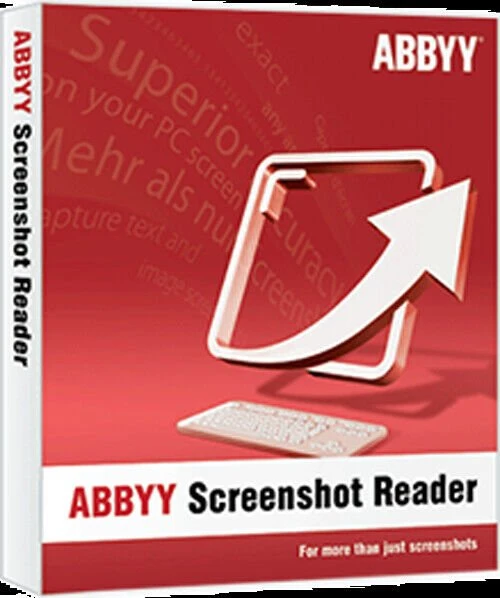
ABBYY Screenshot ReaderABBYY Screenshot Reader mehr als nur Screenshots Text und Tabellen ohne Abtippen erfassen Erstellen Sie "Schnappschüsse" von Bildern und Texten aus geöffneten Dokumenten, Dateimenüs, Webseiten, Präsentationen oder PDF-Dateien mit nur wenigen Klicks. Mit ABBYY Screenshot Reader können Sie Textpassagen aus Bildern, Grafiken, Videos, PDFs und anderen bildbasierten Formaten ausschneiden und sie in editierbaren Text umwandeln, um sie ganz ohne Abtippen in andere Dokumente (z.B. Microsoft PowerPoint, Word oder Excel) einzufügen oder als Grafikdateien abzuspeichern. Erstellen von Screenshots mit ABBYY Screenshot Reader Screenshots vom Bildschirm erstellen und speichern Fehlermeldungen erfassen und verschicken Screenshots in Präsentationen und Berichte einfügen Screenshots in Handbüchern und Anleitungen verwenden Screenshots in durchsuchbaren Text umwandeln mit ABBYY Screenshot Reader Informationen in Berichte einfügen Einfaches Ausdrucken von Anfahrtsbeschreibungen Listen von Webseiten als Tabellen speichern Ausschneiden von Textstellen aus Grafikdateien Erstellen Sie mit wenigen Klicks "Schnappschüsse" von Bildern und Text aus geöffneten Dokumenten, Dateimenüs, Webseiten, Präsentationen, Flash-Inhalten oder PDF-Dateien. ABBYY Screenshot Reader wandelt den Text in jedem Bild, das Sie von Ihrem Bildschirm aufgenommen haben, in ein editierbares Format um, ohne dass Sie ihn neu eingeben müssen - so können Sie ihn ganz einfach in digitalen Dokumenten, E-Mails oder Berichten wiederverwenden. Das Programm unterstützt mehr als 180 Sprachen mit hervorragender Erkennungsgenauigkeit. Vorteile durch ABBYY Screenshot Reader Einfach zu bedienen Auf dem Hauptbildschirm des Programms können Sie einen Bereich für den Screenshot und ein Ausgabeformat auswählen. Der Screenshot Reader kann so eingestellt werden, dass er bei jedem Start automatisch gestartet wird und Sie ihn immer zur Hand haben. Eine Vielzahl von Speicherformaten Mit ABBYY Screenshot Reader können Sie Bild-Screenshots im JPEG-, Bitmap- oder PNG-Format speichern. Text-Screenshots können als bearbeitbare Texte in den Formaten .RTF, .TXT, .DOC oder .XLS gespeichert werden. ABBYY OCR-Technologie Unterstützt durch die preisgekrönte ABBYY OCR-Technologie (Optical Character Recognition), die Papierdokumente und Bilder in bearbeitbare elektronische Formate mit höchster Genauigkeit umwandelt. Hauptmerkmale zu ABBYY Screenshot Reader Erfassen von Bildschirmfotos Erfassen Sie einen interessanten Teil des Bildschirms und speichern Sie ihn als Bild oder teilen Sie ihn mit Ihren Freunden. Markieren Sie einfach einen bestimmten Teil des Bildschirms mit ABBYY Screenshot Reader und senden Sie ihn als Bild per E-Mail oder Messenger oder speichern Sie ihn auf Ihrem Computer. Screenshot-Bilder in Text umwandeln Wenn Sie Text aus einer Bilddatei, einer Website, einer Präsentation oder einer PDF-Datei übernehmen möchten, können Sie Textbereiche schnell in bearbeitbaren Text umwandeln, den Sie direkt in eine geöffnete Anwendung einfügen, bearbeiten oder als Microsoft® Word- oder Excel®-Dokument speichern können. Einfügen eines Bildes in Dokumente mit ABBYY Screenshot Reader Bereiten Sie kleinformatige Bilder für Ihre Präsentationen, Berichte und andere Dokumente vor. Öffnen Sie das Bild, erstellen Sie den Screenshot, kopieren Sie ihn in die Zwischenablage und fügen Sie ihn dann mit den Tasten STRG+V oder der Funktion "Einfügen" in das Dokument ein. Text und Tabellen extrahieren Extrahieren Sie Text aus Broschüren und Prospekten, die nur als Grafik vorliegen: Markieren Sie einen Textabschnitt und er wird automatisch als bearbeitbare Information in Microsoft Word geöffnet. Wandeln Sie Bildtabellen in bearbeitbare Excel-Arbeitsblätter um. Funktionen: Erfassen Sie mit ABBYY Screenshot Reader zwei Arten von Screenshots: Bilder und Texte Herkömmliche Programme zum Erfassen von Screenshots erstellen ein Bild des Programmfensters oder des ausgewählten Bildschirmbereichs. Mit ABBYY Screenshot Reader haben Sie die Wahl: Sie können entweder herkömmliche „Bild-Screenshots“ von Ihrer Desktop-Anwendung, Webseite, Präsentation oder Ihrem Dokument machen oder Textstellen aus Grafikdateien in bearbeitbaren Text umwandeln und „Text-Screenshots“ erstellen. Bild-Screenshots Mit ABBYY Screenshot Reader können Sie ganz einfach Screenshots von Bildern erstellen, um diese mit anderen auszutauschen oder in Präsentationen, Schulungs-materialien oder anderen Dokumenten zu verwenden. Dabei können Sie einen ausgewählten Bildschirmbereich, ein komplettes Fenster oder Ihren gesamten Desktop erfassen. Mit der erweiterten Funktion „Zeitgesteuerter Bildschirm" haben Sie sogar die Möglichkeit, einen Screenshot mit 5-sekündiger Verzögerung anzufertigen, damit Sie den Bildschirm „vorbereiten" können – z.B. um die erforderlichen Menüs zu öffnen, wenn Sie eine Softwaredokumentation erstellen. Text-Screenshots Sie möchten Text aus einer Bilddatei, Webseite, Präsentation oder einem PDF-Dokument erfassen? Die Textdat...11,95 €*Versand: 0,00 €Sichere Weiterleitung zum Anbieter
-
Abbyy Screenshot Reader, DownloadAbbyy Screenshot Reader Normal 0 21 false false false DE X-NONE X-NONE /* Style Definitions */ table.MsoNormalTable {mso-style-name:"Normale Tabelle"; mso-tstyle-rowband-size:0; mso-tstyle-colband-size:0; mso-style-noshow:yes; mso-style-priority:99; mso-style-parent:""; mso-padding-alt:0cm 5.4pt 0cm 5.4pt; mso-para-margin-top:0cm; mso-para-margin-right:0cm; mso-para-margin-bottom:8.0pt; mso-para-margin-left:0cm; line-height:107%; mso-pagination:widow-orphan; font-size:11.0pt; font-family:"Calibri",sans-serif; mso-ascii-font-family:Calibri; mso-ascii-theme-font:minor-latin; mso-hansi-font-family:Calibri; mso-hansi-theme-font:minor-latin; mso-fareast-language:EN-US;} Mit Abbyy Reader fertigen Sie nicht nur schnell und einfach Screenshots der dargestellten Inhalte an. Vielmehr überzeugt Screenshot Reader durch die Umwandlung von nicht editierbarem Text in Grafiken, PDFs oder aus anderen Formaten in editierbaren Text. Mit Hilfe der Umwandlung in editierbaren Text lassen sich Textpassagen ohne erforderliches Abtippen in andere Dokumente übertragen, bearbeiten und abspeichern. Hierbei überzeugt Abbyy Screenshot Reader neben der einfachen, intuitiven und bedienerfreundlichen Oberfläche auch durch die preisgekrönte Abbyy OCR- Technologie, welche präzise Papierdokumente in digitale Formate umwandelt. Systemanforderungen Betriebssystem Microsoft® Windows® 11/10 / 8.1 / 8 / 7 Microsoft Windows Server® 2016 / 2012 / 2012 R2 / 2008 R2 Für die Arbeit mit lokalisierten Benutzeroberflächen muss die entsprechende Sprache unterstützt werden. Hardware PC mit 1 GHz Prozessor oder höher 1024 MB RAM 600 MB Festplattenspeicher für typische Installation und 700 MB Festplattenspeicher für Programmausführung Videoadapter und Monitor mit einer Auflösung von 1024x768 oder höher Unterstützte Speicherformate DOC - Microsoft Word 97-2003 Dokument RTF - Rich Text Format XLS - Microsoft Excel 97-2003 Dokument CSV - Microsoft Office Excel Comma-Separated Values Datei TXT - Text Dokument ODT - OpenOffice.org Writer Format JPEG - Graustufen, Farbe PNG - Schwarzweiss, Graustufen, Farbe BMP - Schwarzweiss, Graustufen, Farbe14,90 €*Versand: 0,00 €Sichere Weiterleitung zum Anbieter
-
Markt & Technik 88073 Snap PRO 26 Windows Screenshot-SoftwareDer Screenshot-Profi für maximale Produktivität Snap Pro 26 ist das ultimative Werkzeug, um Ideen, Fehler oder Anleitungen visuell festzuhalten. Der entscheidende Vorteil: Mit der neuen Live-Edit-Funktion platzieren Sie Pfeile, Texte und Markierungen bereits während der Aufnahme - das spart mühsame Nachbearbeitung. Ob Sie komplexe Tabellen über mehrere Bildschirmseiten hinweg erfassen oder hochauflösende 4K-Videos für Ihr Team erstellen möchten, Snap Pro 26 liefert professionelle Ergebnisse auf Knopfdruck.17,99 €*Versand: 5,95 €Sichere Weiterleitung zum Anbieter
-
Wie funktioniert die Screenshot-Funktion von Discord?
Um einen Screenshot in Discord zu machen, drücke die Tastenkombination "Strg + Shift + S" auf deiner Tastatur. Dadurch wird ein Auswahlwerkzeug aktiviert, mit dem du den Bereich auswählen kannst, den du erfassen möchtest. Nachdem du den Bereich ausgewählt hast, wird der Screenshot automatisch in deinem Zwischenspeicher gespeichert und du kannst ihn in anderen Anwendungen einfügen. **
-
Warum funktioniert die Steam Screenshot-Funktion nicht?
Es gibt verschiedene mögliche Gründe, warum die Steam Screenshot-Funktion nicht funktioniert. Es könnte ein technisches Problem mit der Steam-Software selbst geben, wie zum Beispiel ein Fehler oder eine Inkompatibilität mit dem Betriebssystem. Es könnte auch sein, dass die Einstellungen der Screenshot-Funktion nicht korrekt konfiguriert sind oder dass die Tastenkombination zum Aufnehmen von Screenshots nicht richtig funktioniert. Es kann auch sein, dass das Spiel, das du spielst, die Steam Screenshot-Funktion nicht unterstützt. **
-
Wie kann die Screenshot-Funktion auf WordPress-Seiten blockiert werden?
Die Screenshot-Funktion auf WordPress-Seiten kann nicht direkt blockiert werden, da sie eine Funktion des Betriebssystems ist. Es gibt jedoch Möglichkeiten, den Schutz des Inhalts zu erhöhen, indem man beispielsweise Wasserzeichen auf Bilder anwendet oder den Zugriff auf bestimmte Inhalte nur für registrierte Benutzer ermöglicht. Eine andere Möglichkeit ist die Verwendung von Plugins, die das Kopieren von Inhalten verhindern oder den Zugriff auf die rechte Maustaste deaktivieren. **
-
Warum funktioniert die Screenshot-Funktion per Druck-Taste nicht unter Windows 7?
Die Screenshot-Funktion per Druck-Taste funktioniert unter Windows 7 normalerweise einwandfrei. Es kann jedoch sein, dass bestimmte Programme oder Einstellungen das Erstellen von Screenshots verhindern. In diesem Fall kann es hilfreich sein, alternative Tastenkombinationen wie "Alt + Druck" oder die Verwendung von speziellen Screenshot-Tools auszuprobieren. **
Ähnliche Suchbegriffe für Screenshot-Funktion
-
Ring Alarm 2.0 Sicherheitssystem Komplett-Set - WeissDie Vorteile des Produkts im Überblick: * Set aus Basistation, Keypad, Bewegungsmelder, Tür-/Fensterkontakt und Signalverstärker * Echtzeit-Benachrichtigungen aufs Smartphone * Auch bei Stromausfall geschützt * Haustierfreundliches System * Jederzeit erweiterbar * Sprachsteuerung mit Alexa möglich159,95 €*Versand: 0,00 €Sichere Weiterleitung zum Anbieter
-
Osram Smart+ Wifi Circle Camera Control mit Sensor, Freisprecheinrichtung, Alarm-FunktionOSRAM SMART+ WIFI Camera Circle Cam Control – Außenleuchte mit integrierter Kamera Die OSRAM SMART+ WIFI Camera Circle Cam Control verbindet die Funktionen einer Außenleuchte und einer smarten Überwachungskamera in einem Gerät. Dadurch können Beleuchtung und Sicherheitsüberwachung gemeinsam installiert und über das Smartphone gesteuert werden. Mit 22 W Nennleistung erzeugt die Leuchte 1600 Lumen bei einer Farbtemperatur von 3000 K. Der Abstrahlwinkel beträgt 112°, wodurch ein großzügiger Außenbereich beleuchtet werden kann. Die integrierte Kamera ermöglicht eine Livebildübertragung in HD. Der Kamerabereich kann ausgerichtet werden. Zusätzlich verfügt das Gerät über einen Bewegungs- und Tageslichtsensor sowie einen Lautsprecher und eine Alarmsirene. Produktvorteile Integrierte Überwachungskamera HD-Livebild 1600 Lumen 22 W Leistungsaufnahme Warmweiß 3000 K 112° Abstrahlwinkel Dimmbar über SMART+ App Bewegungsmelder Tageslichtsensor Bewegungsdetektion mit 340° Erfassungswinkel Einstellbare Kamera Integrierter Lautsprecher Gegensprechfunktion Alarmsirene WLAN-Steuerung SMART+ App Amazon Alexa Google Assistant Aufzeichnung auf Speicherkarte oder Cloud IP44 Für Außenbereiche geeignet Anwendungsgebiete Hauseingänge Garagen Hofbereiche Terrassen Zufahrten Außenwände Überdachte Außenbereiche Sicherheitsbeleuchtung Smart-Home-Außenbeleuchtung Der Hersteller nennt insbesondere Außenbereiche, Garagen und Eingangsbereiche als vorgesehene Anwendungen. Produkteigenschaften Hersteller: OSRAM / LEDVANCE Produktserie: SMART+ WIFI Produktbezeichnung: SMART+ Wifi Circle Camera Control EAN: 4099854474811 Produktart: Smarte Außenwandleuchte mit Kamera Farbe: Dunkelgrau Gehäusematerial: ABS-Kunststoff Lichtfarbe: Warmweiß Farbtemperatur: 3000 K Lichtstrom: 1600 lm Kommunikationsstandard: WiFi SMART+ App: Ja Amazon Alexa: Ja Google Assistant: Ja Kamera: integriert Bewegungsmelder: Ja Tageslichtsensor: Ja Lautsprecher: integriert Alarmsirene: integriert Dimmbar: Ja Schutzart: IP44 Schutzklasse: II Montageart: Aufputz Einsatzbereich: Außenbereich Technische Daten Nennleistung: 22 W Nennspannung: 220–240 V Nennstrom: 102 mA Netzfrequenz: 50–60 Hz Leistungsfaktor: >0,5 Gesamtoberschwingungsanteil: ≤20 % Anschluss: 2-polig, L/N Kommunikationsprotokoll: WiFi Dimmbar: Ja Dimmtechnik: WiFi Schutzklasse: II Schutzart: IP44 Stoßfestigkeit: IK05 Umgebungstemperatur: -20 bis +40 °C Schaltzyklen: 100.000 Lichttechnische Daten Lichtstrom: 1600 lm Gesamtlichtstrom der enthaltenen Lichtquellen: 2450 lm Lichtausbeute: 72 lm/W Farbtemperatur: 3000 K Lichtfarbe: Warmweiß Farbwiedergabeindex: Ra >80 Farbkonsistenz: ≤6 SDCM Abstrahlwinkel: 112° UGR: <25 Photobiologische Sicherheit: RG0 nach EN 62778 Abmessungen und Gewicht Durchmesser: 280 mm Höhe: 112 mm Produktgewicht: 1200 g Gehäusefarbe: Dunkelgrau Gehäusematerial: ABS Lebensdauer Nennlebensdauer: 30.000 Stunden Lichtstromerhalt: L70/B50 bei 25 °C Schaltzyklen: 100.000 Smart-Home-Daten Smart-Home-System: OSRAM SMART+ Kommunikationsprotokoll: WiFi WLAN: 2,4 GHz SMART+ App: Ja Android: ab 8.0 iOS: ab 14.0 Amazon Alexa: Ja Google Assistant: Ja Dimmbar: Ja Bewegungsmelder: Ja Tageslichtsensor: Ja Kamera: Ja Gegensprechfunktion: Ja Alarmsirene: Ja Sprachsteuerung: Ja Kamera und Livebild Die integrierte Kamera ermöglicht eine HD-Livebildübertragung. Das Kameramodul kann ausgerichtet werden, wodurch der überwachte Bereich gezielt angepasst werden kann. Bei diesem Modell wird eine Full-HD-Auflösung von 1920 × 1080 Pixeln angegeben. Zusätzlich sind Mikrofon, Bewegungsmelder und Nachtsichtfunktion integriert. Bewegungserkennung Der integrierte Bewegungssensor besitzt einen Erfassungswinkel von 340°. Dadurch kann ein großer Bereich rund um die Leuchte auf Bewegungen überwacht werden. Die Bewegungserkennung kann gleichzeitig für die Sicherheitsüberwachung und die automatische Lichtsteuerung eingesetzt werden. Tageslichtsensor Zusätzlich zum Bewegungssensor verfügt die Leuchte über einen Tageslichtsensor. Dadurch können die Steuerungsfunktionen abhängig von den vorhandenen Lichtverhältnissen genutzt werden. Gegensprechfunktion Der integrierte Lautsprecher ermöglicht zusammen mit der Kamera eine Fernsprecheinrichtung. Dadurch kann beispielsweise mit Besuchern im Eingangsbereich kommuniziert werden. Alarmsirene Die Leuchte besitzt eine integrierte Alarmsirene. Dadurch kann das System bei entsprechenden Ereignissen nicht nur überwachen, sondern auch akustisch warnen. Aufzeichnung Aufgezeichnete Daten können auf einer Speicherkarte oder im Cloud-Speicher abgelegt werden. Damit ist sowohl eine lokale als auch eine cloudbasierte Speicherung möglich. SMART+ App Die Einrichtung und Steuerung erfolgt über die SMART+ App. Dafür wird ein Smartphone oder Tablet mit mindestens Android 8.0 oder iOS 14.0 benötigt. Über die App können die Beleuchtung, die Kamera und die Smart-Home-Funktionen gesteuert werden. Dimmfunktion Die Leuchte ist dimmbar. Die Dimmung erfolgt über WiFi und kann über die SMART+ App vorgenommen werden. Warmweißes Licht Mit 3000 K erzeugt die Leuchte ein warmweißes Licht. Diese Lichtfarbe eignet sich besonders für Hauseingänge, Terrassen, Garagen und andere Außenbereiche, in denen eine angenehme, nicht zu kühle Beleuchtung gewünscht ist. Hohe Lichtleistung Mit 1600 Lumen bietet die Leuchte eine hohe Lichtleistung für die Ausleuchtung von Außenbereichen. Die Kombination aus großem Lichtstrom und 112° Abstrahlwinkel ermöglicht eine relativ breite Ausleuchtung. Außenbereich und IP44 Die Schutzart IP44 erlaubt den vorgesehenen Einsatz im Außenbereich. Die Leuchte ist gegen feste Fremdkörper ab 1 mm und gegen Spritzwasser geschützt. Die zulässige Umgebungstemperatur liegt zwischen -20 °C und +40 °C. Aufputzmontage Die Leuchte wird als Aufputzleuchte montiert. Montageschrauben und Dübel sind im Lieferumfang enthalten. WLAN-Kommunikation Die Camera Circle Cam Control verwendet WiFi als Netzwerkprotokoll und wird über das vorhandene WLAN in das Smart-Home-System eingebunden. Sprachsteuerung Die Leuchte kann mit Amazon Alexa und Google Assistant verwendet werden. Dadurch können kompatible Funktionen auch per Sprachsteuerung bedient werden. Bridge / Gateway Bridge/Gateway erforderlich: Nein Die Leuchte verwendet WiFi und kommuniziert direkt über das vorhandene WLAN. Eine spezielle OSRAM SMART+ Bridge ist für die grundlegende Nutzung nicht erforderlich. Für die Steuerung wird die SMART+ App sowie ein kompatibles Smartphone oder Tablet benötigt. Bei bestimmten Drittanbieter-Plattformen können deren eigene Smart-Home-Komponenten erforderlich sein. Die Leuchte selbst ist kein Gateway. Sicherheitshinweise Alle elektrischen Anschlüsse dürfen ausschließlich von qualifiziertem Fachpersonal vorgenommen werden. Vor Arbeiten an der Elektroinstallation muss die Anlage spannungsfrei geschaltet werden. Es besteht Gefahr eines elektrischen Schlages. Vor der Montage ist die Eignung von Wand oder Decke zu prüfen. Die Schutzart IP44 ist bei der Montage und Ausrichtung der Leuchte zu berücksichtigen. Die Leuchte darf nicht eigenständig geöffnet oder technisch verändert werden. Die maximal zulässige Umgebungstemperatur beträgt +40 °C. Verpackungsdaten Verkaufseinheit: 1 Stück EAN: 4099854474811 Verpackungsart: Faltschachtel Verpackungsabmessungen: 322 x 322 x 157 mm Bruttogewicht: 1381 g Versandkarton: 4 Stück Versandkarton-EAN: 4099854474828 Versandkarton-Abmessungen: 660 x 340 x 342 mm Bruttogewicht Versandkarton: 7621 g Bewertung durch unsere Experten: Die OSRAM SMART+ WIFI Camera Circle Cam Control ist eine interessante Kombination aus leistungsstarker Außenbeleuchtung und Überwachungstechnik. Besonders praktisch ist die Kombination aus 1600 Lumen, 3000 K, Bewegungs- und Tageslichtsensor, integrierter Kamera, Gegensprechfunktion und Alarmsirene. Dadurch können Beleuchtung und Sicherheitsfunktionen mit nur einer Installation abgedeckt werden. Die Dimmung über WiFi und die Steuerung über die SMART+ App machen die Leuchte zusätzlich flexibel. Für Eingangsbereiche und Garagen ist die Kombination aus heller Beleuchtung und Kamera besonders sinnvoll. Fazit: Die OSRAM SMART+ WIFI Camera Circle Cam Control 4099854474811 ist eine vielseitige smarte Außenleuchte mit integrierter Überwachungskamera. Mit 1600 Lumen, 3000 K, 112° Abstrahlwinkel, Bewegungsmelder, Tageslichtsensor, HD-Livebild, Gegensprechfunktion, Alarmsirene, Dimmfunktion und SMART+ App eignet sie sich besonders für Hauseingänge, Garagen, Hofbereiche und andere Außenbereiche. Bridge/Gateway: Eine spezielle OSRAM-Bridge beziehungsweise ein OSRAM-Gateway ist nicht erforderlich. Die Leuchte kommuniziert direkt über WiFi und wird über die SMART+ App eingebunden. Für bestimmte Drittanbieter-Systeme können deren eigene Smart-Home-Komponenten erforderlich sein.163,27 €*Versand: 5,90 €Sichere Weiterleitung zum Anbieter
-
OSRAM SMART+ WiFi LED Fluter mit Kamera Lautsprecher Sensor Alarm-FunktionErhalten Sie die Sicherheit, die Sie brauchen, mit einem einzigen, integrierten System. Die Outdoor Flood Camera Control DG Die LED-Wandleuchte für den Außenbereich ist eine stilvolle, diskret gestaltete Beleuchtungsvorrichtung, die sich leicht in jede Umgebung integrieren lässt. Sie hat einen großen, dreh- und schwenkbaren Strahler, so dass Sie die Lichtrichtung nach Belieben steuern können. Die integrierte Kamera und der Bewegungssensor sorgen für die nötige Sicherheit in Ihrem Ho- und Eingangsbereich. Die Kamera nesitzt eine HD-Live-Bildübertragung, zeichnet auf, speichert Sequenzen und verfügt über zahlreiche Funktionen, die angepasst werden können. Sie verfügt außerdem über eine integrierte Telefon- und Alarmfunktion, eine von 5 bis 360 Sekunden einstellbare Beleuchtungszeit, einen von 10 bis 500 Lux einstellbaren Dämmerungssensor, eine einstellbare Sensorempfindlichkeit (niedrig, mittel, hoch) und vier wählbare Sicherheitsmodi (niedrig, mittel, hoch). Außerdem können Sie den Scheinwerfer in einem Winkel von 50° nach oben/unten und 110° nach links/rechts sowie die Kamera in einem Winkel von 90° nach oben/unten und 340° nach links/rechts einstellen! Produktvorteile Einfache und schnelle Installation Erhöhtes Sicherheitsgefühl dank hoher Helligkeit Anwendungsgebiete Garagen Eingangsbereiche Außenanwendung (IP44) Produkteigenschaften Steuerbar mit der LEDVANCE SMART+ App (mit Minimum Android 8.0 oder iOS 14.0) Dimmbar Farbtemperatur: 3.000 K (Warm White) Einstellbarer Kopf Schutzart: IP44 Kamera mit HD Live Bild Übertragung Eingebaute Fernsprecheinrichtung und Alarm-Funktion Lichtstrom: 2.000 lm Technische Ausstattung Für die Steuerung mit der LEDVANCE SMART+ App wird ein Handy oder Tablet (mit Minimum Android 8.0 oder iOS 14.0) benötigt Vollständiges Montage- und Anschlusszubehör enthalten ALLGEMEINE INFORMATIONEN Leistung 23,00 W Spannung 220-240 V Dimmbar Ja Produktfarbe Dunkelgrau LICHTTECHNISCHE DATEN Farbtemperatur 3000 K Lichtstrom 2000 lm Ausstrahlungswinkel 106.20 ° Lichtausbeute 86 lm/W Farbwiedergabeindex > 80 Startzeit < 0.5 s ABMESSUNGEN Höhe 177 mm Breite 212 mm Länge netto 262 mm Produktgewicht 1100 g BESONDERHEIT Lebensdauer 25000 h Schutzart IP44 Anzahl der Schaltzyklen 12500158,54 €*Versand: 5,90 €Sichere Weiterleitung zum Anbieter
-
Wird im Allgemeinen jemand benachrichtigt, wenn man mit der Screenshot-Funktion auf dem Handy einen Screenshot von etwas macht, das einer Person gehört?
Nein, in der Regel wird niemand benachrichtigt, wenn man mit der Screenshot-Funktion auf dem Handy einen Screenshot von etwas macht, das einer Person gehört. Das Erstellen eines Screenshots ist eine Funktion des Geräts und wird normalerweise nicht an andere Personen gemeldet. Es ist jedoch wichtig, die Privatsphäre anderer zu respektieren und Screenshots nur mit deren Zustimmung zu erstellen. **
-
Welche Taste für Screenshot?
Die Taste für Screenshot hängt von deinem Betriebssystem und deinem Gerät ab. Auf den meisten Windows-Computern kannst du die "Druck" oder "PrtScn" Taste verwenden, um einen Screenshot des gesamten Bildschirms zu machen. Auf Mac-Computern kannst du die Tastenkombination "cmd + shift + 3" verwenden. Auf vielen Smartphones und Tablets kannst du die Lautstärke-Taste und die Ein/Aus-Taste gleichzeitig drücken, um einen Screenshot zu machen. Es ist ratsam, die genaue Taste für Screenshot für dein spezifisches Gerät und Betriebssystem zu überprüfen, um sicherzustellen, dass du den richtigen Befehl verwendest. **
-
Ist dieser Screenshot gefälscht?
Ohne den Screenshot zu sehen, kann ich nicht beurteilen, ob er gefälscht ist oder nicht. Es gibt jedoch verschiedene Möglichkeiten, um die Echtheit eines Screenshots zu überprüfen, wie zum Beispiel die Überprüfung der Metadaten oder die Suche nach ähnlichen Bildern im Internet. **
-
Welche Tasten für Screenshot?
Welche Tasten muss ich drücken, um einen Screenshot aufzunehmen? Das hängt von deinem Betriebssystem ab. Auf Windows-Computern kannst du die Taste "Druck" oder "PrtScn" verwenden, um einen Screenshot des gesamten Bildschirms aufzunehmen. Auf Mac-Computern kannst du die Tastenkombination "Cmd + Shift + 3" verwenden. Es gibt auch spezielle Programme und Apps, die dir helfen können, Screenshots aufzunehmen und zu bearbeiten. Welches Betriebssystem verwendest du, damit ich dir genauere Anweisungen geben kann? **
* Alle Preise verstehen sich inklusive der gesetzlichen Mehrwertsteuer und ggf. zuzüglich Versandkosten. Die Angebotsinformationen basieren auf den Angaben des jeweiligen Shops und werden über automatisierte Prozesse aktualisiert. Eine Aktualisierung in Echtzeit findet nicht statt, so dass es im Einzelfall zu Abweichungen kommen kann. ** Hinweis: Teile dieses Inhalts wurden von KI erstellt.